Sceller une source multimédia
Une opération de scellement (« seal ») lit un dossier, calcule l'empreinte (hash) de chaque fichier et écrit le résultat dans un sous-dossier nommé ascmhl situé à l'intérieur de ce même dossier. Aucun fichier n'est copié ni déplacé.
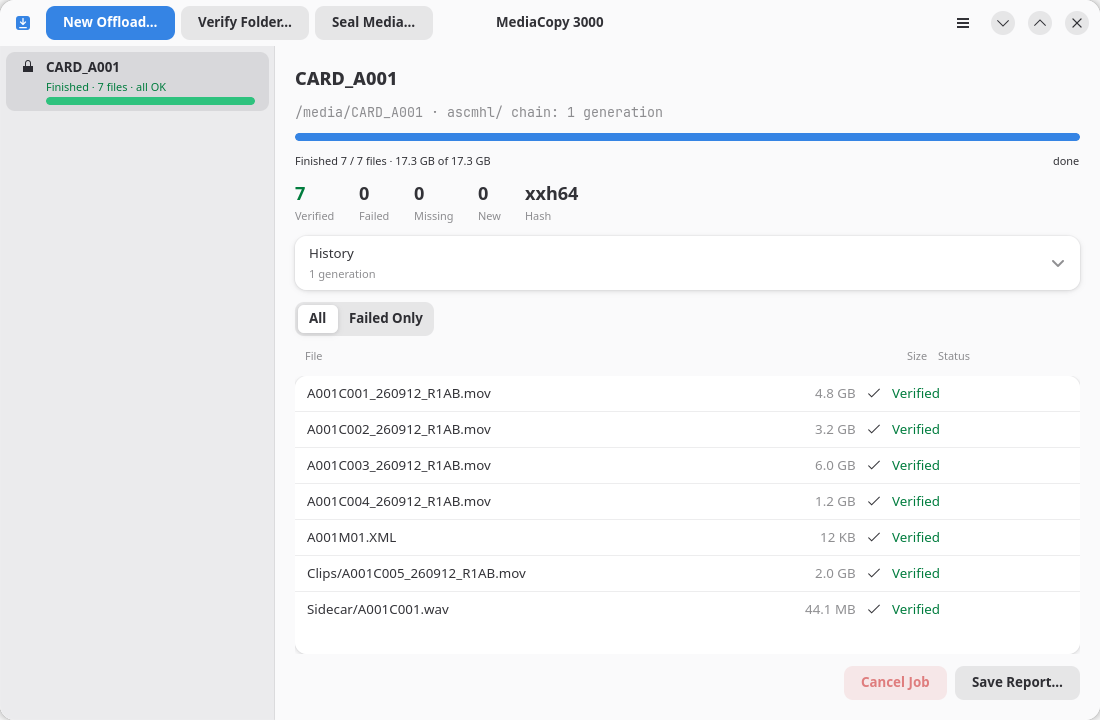
Lancer une opération
- Cliquez sur Sceller le média… (Seal Media…) ou appuyez sur Ctrl+L.
- Sélectionnez la source multimédia.
- Lisez le plan, puis cliquez sur Démarrer (Start).
Pourquoi sceller ?
Un scellement fournit un point de comparaison pour une opération de transfert ultérieure. Sans lui, un transfert peut seulement prouver que chaque copie correspond à ce qui a été lu sur la source multimédia. Avec lui, il est possible de prouver que ce qui a été lu correspond toujours à ce qui était présent au moment du scellement initial.
Une opération de scellement écrit des données sur la source multimédia. C'est également le cas d'un transfert effectué avec l'option Sceller la source multimédia d'abord (Seal the media source first) activée, car cette option exécute la même opération de scellement. Toutes les autres tâches laissent la source dans l'état où elles l'ont trouvée.
Si la source multimédia est protégée en écriture, ou si vous ne souhaitez rien y inscrire, ne la scellez pas et laissez cette option désactivée. Chaque fichier sera alors enregistré comme original.
Ce qui est enregistré
Un scellement enregistre chaque fichier comme original, car il s'agit des premières empreintes calculées pour ces fichiers. L'opération utilise l'algorithme xxh64 pour un dossier ne contenant aucun historique. Pour un dossier en contenant déjà un, elle utilise le format de l'historique existant.
La génération enregistre le processus effectué « sur place » (in-place).
Sceller un dossier déjà scellé
Le plan affiche un avertissement indiquant que le « dossier est déjà scellé » et précise la génération qu'il contient déjà. La tâche peut tout de même être exécutée. Elle écrit une seconde génération indiquant que les fichiers produisent toujours les mêmes empreintes ; il s'agit, dans les faits, d'une vérification.
Pour cette opération, utilisez plutôt Vérifier le dossier… (Verify Folder…). Cette commande reflète plus fidèlement votre intention.