Effectuer un transfert depuis une source multimédia
Un transfert consiste à copier une source multimédia vers une ou plusieurs destinations. Chaque fichier est soumis à un calcul de hachage lors de sa lecture, et chaque copie est relue en contournant le cache du système d'exploitation, lorsque le volume le permet. Chaque copie est synchronisée sur le périphérique avant la fermeture du descripteur d'écriture. Un fichier manifeste est généré dans chaque destination.
Il est possible de sceller la source multimédia avant de lancer la copie. La page Sceller d'abord la source multimédia explique cette option.
Lancer le transfert
- Cliquez sur New Offload… ou appuyez sur Ctrl+N.
- Cliquez sur Choose… et sélectionnez la source multimédia.
- Cliquez sur Add Destination… et sélectionnez un dossier. Répétez l'opération pour une seconde destination.
- Cliquez sur Review Plan….
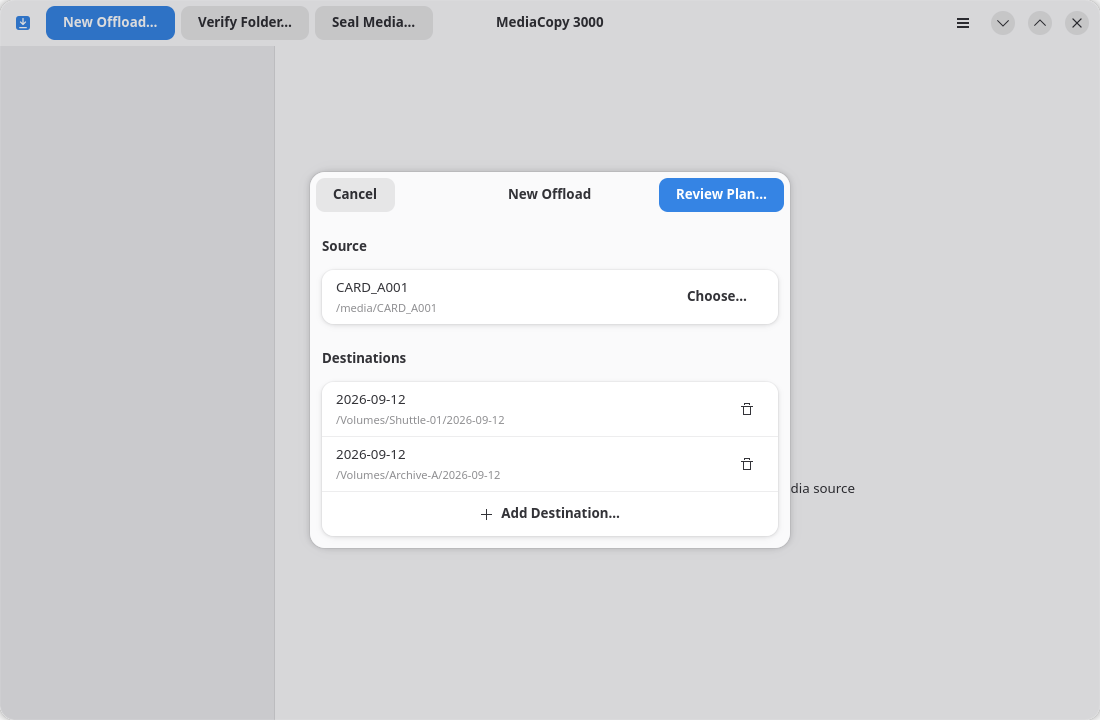
Le bouton Examiner le plan… reste grisé tant que la boîte de dialogue ne contient pas une source multimédia et au moins une destination. Il est impossible d'ajouter deux fois le même dossier.
Pour supprimer une destination, cliquez sur Supprimer la destination sur la ligne correspondante.
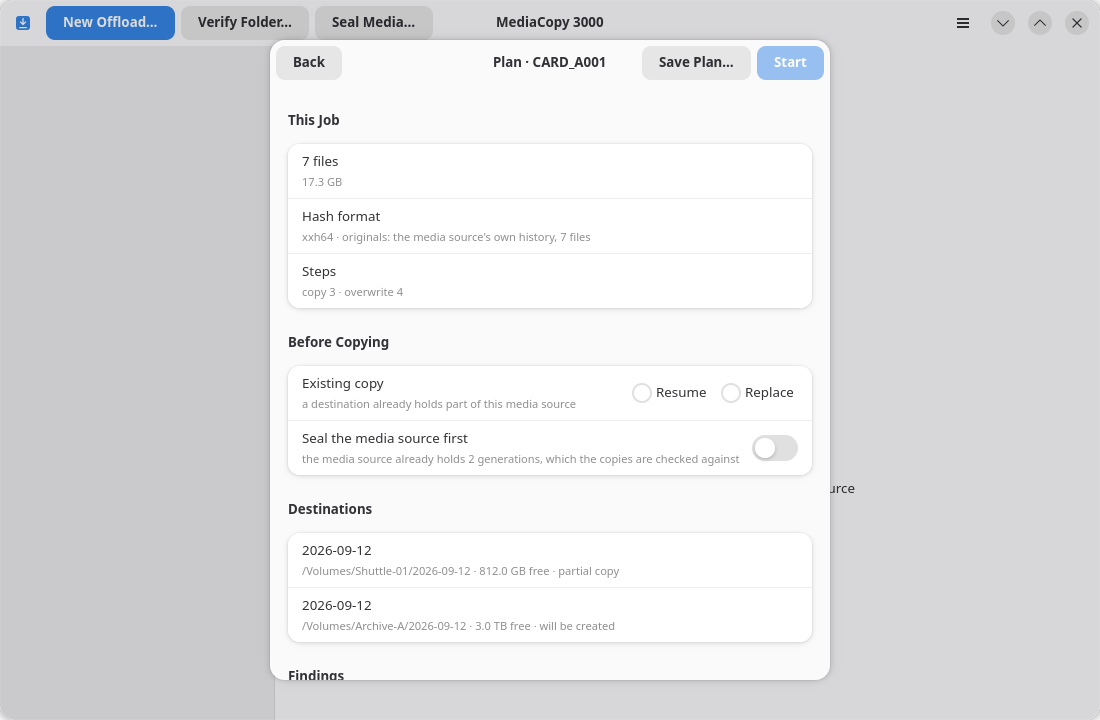
Examiner le plan… ne lance aucune copie. Cette action lit la source multimédia ainsi que les destinations et affiche un plan. La page Le plan explique les informations contenues dans ce plan. La copie débute lorsque vous cliquez sur Démarrer dans cet écran.
Ce qu'écrit le transfert
Chaque destination reçoit un dossier portant le même nom que la source multimédia. À l'intérieur de ce dossier, les fichiers sont disposés à leur emplacement d'origine — y compris les dossiers vides — aux côtés d'un dossier ascmhl :
<destination>/CARD_A001/…les fichiers…
<destination>/CARD_A001/ascmhl/ascmhl_chain.xml
<destination>/CARD_A001/ascmhl/0001_CARD_A001_2026-09-12_120000.mhl
<destination>/CARD_A001/ascmhl/0002_CARD_A001_2026-09-12_140300.mhl
Le dossier ascmhl correspond à l'historique propre de la source multimédia, copié fichier par fichier, auquel s'ajoute une nouvelle génération pour ce transfert. Dans cet exemple, 0001 représente le sceau déjà présent sur la carte, tandis que 0002 correspond au transfert en cours. Une source multimédia sans historique génère une destination dont la première génération est le transfert lui-même. Chaque destination reçoit sa propre copie, car chaque destination constitue une arborescence distincte. La page Le format ASC MHL détaille ce point.
Un transfert n'écrit aucune donnée sur la source multimédia, sauf si l'option Sceller la source multimédia en premier est activée. L'opération de scellement écrit une génération dans le dossier ascmhl de la source multimédia.
Éléments de comparaison pour la vérification de la copie
Lors d'un transfert, chaque fichier est marqué comme verified (vérifié) lorsqu'il est possible de comparer la copie à une empreinte (hash) existante, et comme original dans le cas contraire. Les empreintes utilisées pour la comparaison sont les originales. Elles proviennent de l'une des trois sources suivantes :
- L'historique propre de la source multimédia, lorsqu'elle en possède un.
- Le sceau généré au début de l'opération, si l'option Sceller la source multimédia en premier est activée.
- Aucune source, lorsque la source multimédia ne contient pas d'historique ; dans ce cas, chaque fichier est enregistré comme
original. Le plan indique laquelle des trois méthodes a été utilisée, et le volet de détails le rappelle sur la ligneOriginals :. La page Sceller d'abord la source multimédia explique ce choix.
Reprendre un transfert annulé
Vous pouvez effectuer un transfert vers une destination contenant déjà une partie de la même source multimédia. La fiche du plan affiche alors le blocage destination holds a partial copy (la destination contient une copie partielle) et marque la destination comme partial copy (copie partielle). Elle ajoute également une ligne Existing copy (Copie existante) sous la section Before Copying (Avant la copie). Choisissez l'une des options suivantes :
- Resume (Reprendre) conserve les fichiers ayant la taille et l'empreinte (hash) correctes. La tâche calcule l'empreinte de chacun de ces fichiers et ne les copie à nouveau que si l'empreinte diffère. Un tel fichier portera la mention
Replaced after mismatch(Remplacé après discordance). - Replace (Remplacer) copie à nouveau tous les fichiers, en écrasant ceux qui sont déjà présents.
Ces deux choix aboutissent au même résultat qu'un transfert initial complet : l'arborescence complète, l'historique de la source multimédia et une nouvelle génération.
La destination ne doit contenir que les fichiers de la source multimédia, les copies incomplètes de ces fichiers se terminant par .mc3k-part et l'historique de la source multimédia elle-même. La présence d'un fichier absent de la source multimédia constitue un blocage. La page Constats signale ce type de fichier.
Annuler une tâche
Cliquez sur Cancel (Annuler) dans le volet de détails pendant l'exécution de la tâche. Les fichiers déjà copiés restent à leur emplacement.
Une tâche annulée ne génère pas de manifeste pour la passe en cours lors de l'arrêt. Une passe de scellement déjà terminée a, quant à elle, déjà inscrit sa génération dans la source multimédia.
Vous pouvez relancer le même transfert vers la même destination. La section ci-dessus explique la procédure.